Configuração de VPN FortiClient
Orientar usuários habilitados sobre a forma correta de instalação e configuração da VPN Fortinet, garantindo o acesso remoto seguro aos recursos institucionais da FURB. Este documento segue o padrão IDT (Instrução de Trabalho) para assegurar a eficiência e a padronização dos processos de TI na Universidade.
🟢 Segurança Uso restrito a usuários habilitados e autorizados.
⚙️ Pré-requisitos Autorização prévia e credenciais institucionais ativas.
| Criador Responsável |
Rev. |
Data |
Descrição |
| Oldair Jacinto |
1.1 |
01/08/2026 |
Adequação completa ao novo Blueprint 2.0 da CSTIC. |
| Oldair Jacinto |
1.0 |
02/05/2026 |
Criação da IDT de Configuração de VPN. |
1. Objetivo e Abrangência
Objetivo
Orientar usuários habilitados sobre a forma correta de instalação e configuração da VPN Fortinet, garantindo o acesso remoto seguro aos recursos institucionais da FURB.
Abrangência
Aplica-se a toda Comunidade Universitária que possui autorização prévia para acesso remoto aos serviços institucionais.
2. Procedimento Passo a Passo
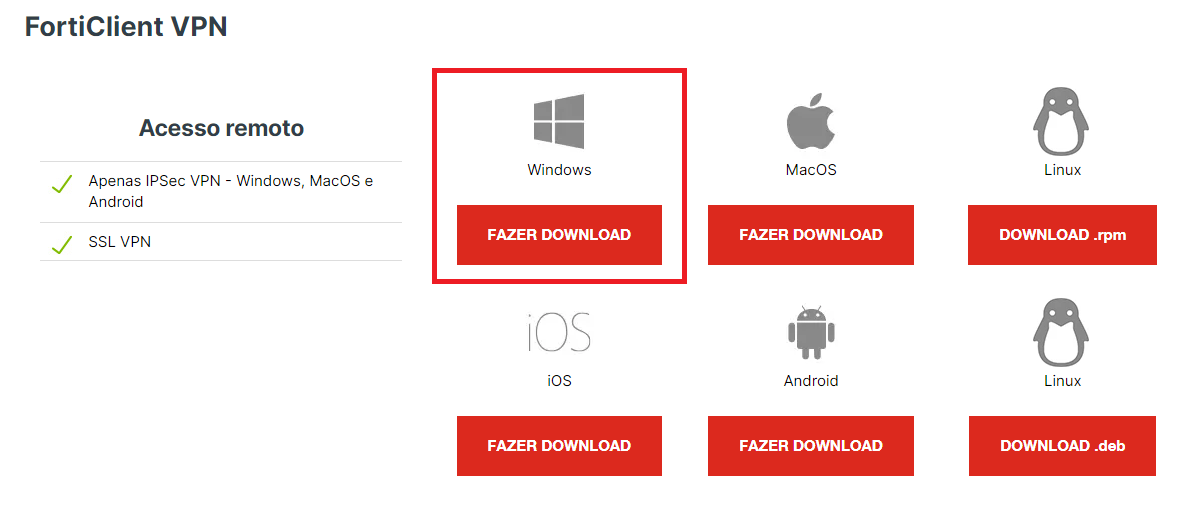
1. Download do Instalador: Acesse a página oficial de downloads da Fortinet em www.fortinet.com/br/support/product-downloads (as opções ficam no final da página).
Obs.: Se o computador for gerenciado (acadêmico ou administrativo), a instalação deve ser feita presencialmente na FURB por um profissional da DTI ou DME.
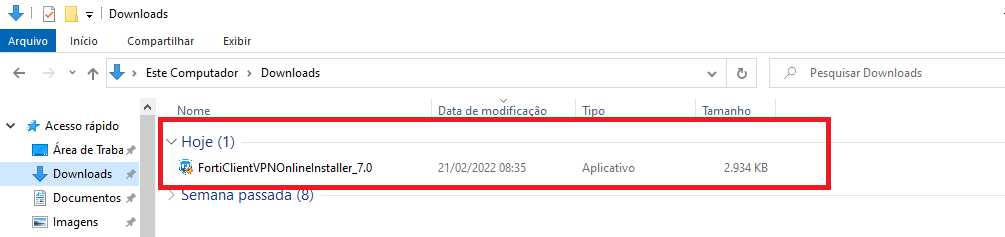
2. Execução: Abra o instalador do FortiClient baixado na pasta Downloads.
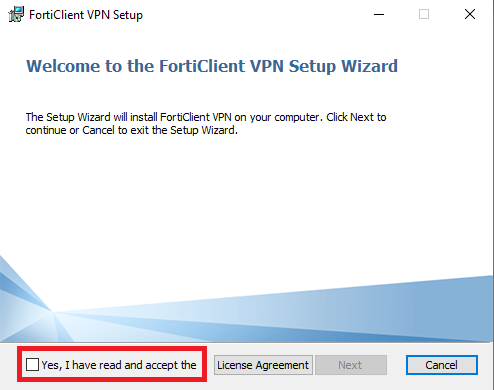
3. Termos de Uso: Marque a caixa para aceitar os termos de uso do software e clique em Next.
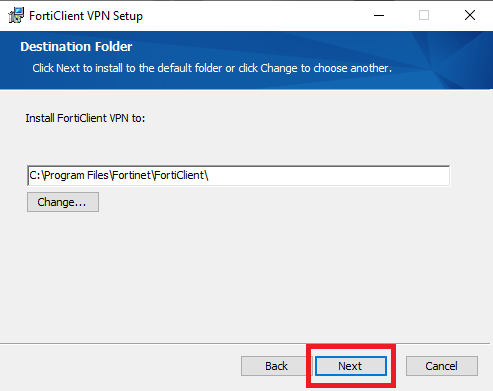
4. Diretório: Confirme o diretório padrão de instalação e clique em Next.
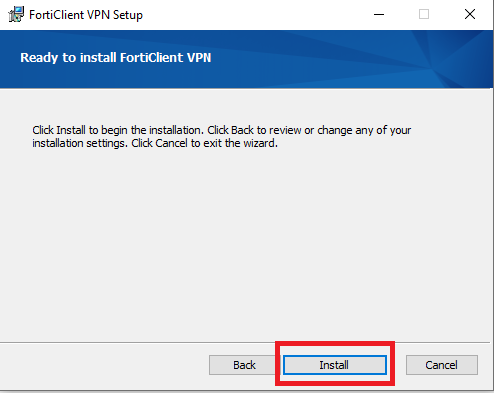
5. Instalação: Clique em Install para iniciar a cópia dos arquivos.
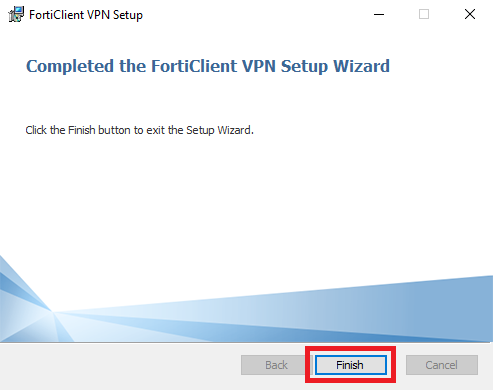
6. Conclusão: Clique em Finish para concluir a instalação.
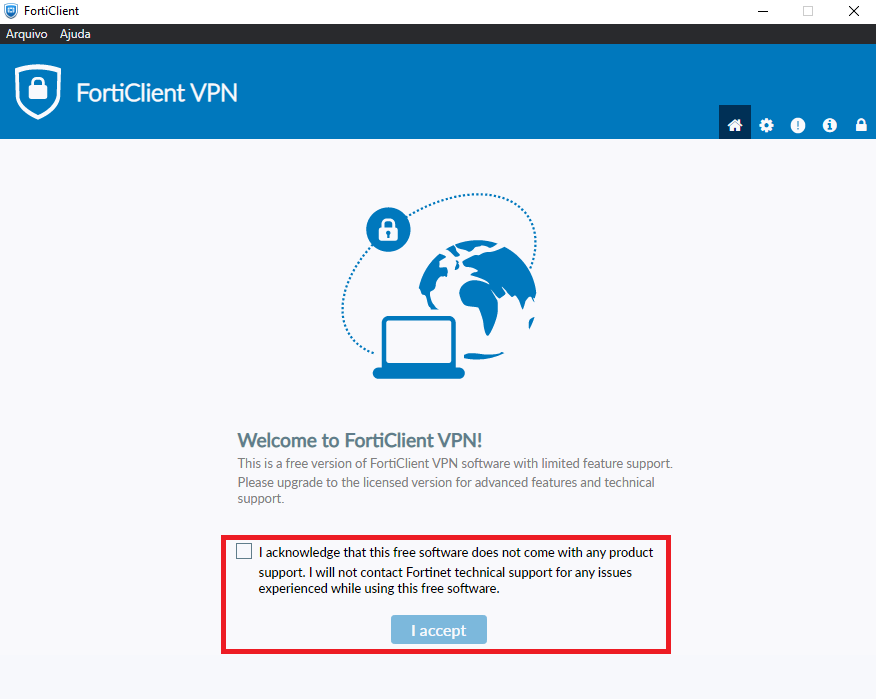
7. Versão Gratuita: Abra o FortiClient pelo atalho na área de trabalho, aceite a versão gratuita e clique em I accept.
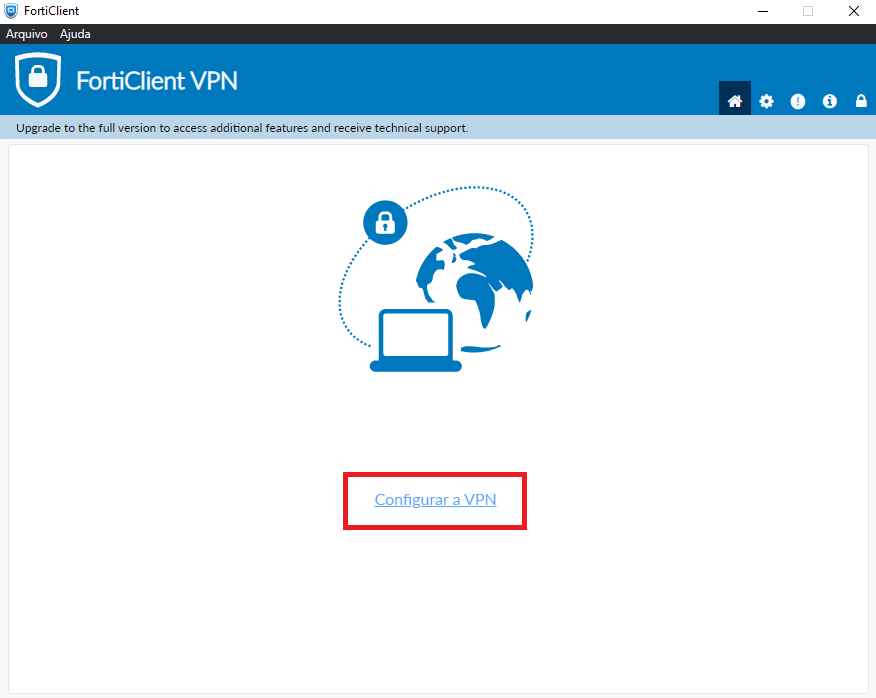
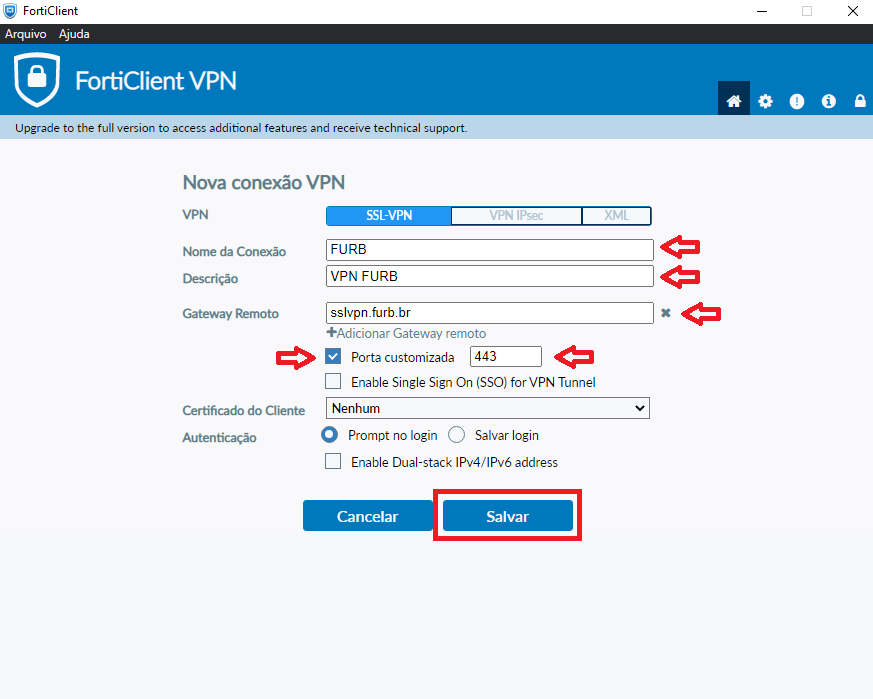
8. Configuração de Conexão: Clique na opção de configurar a VPN.
9. Parâmetros da Rede: Preencha os campos de conexão conforme as orientações institucionais e clique em Salvar.
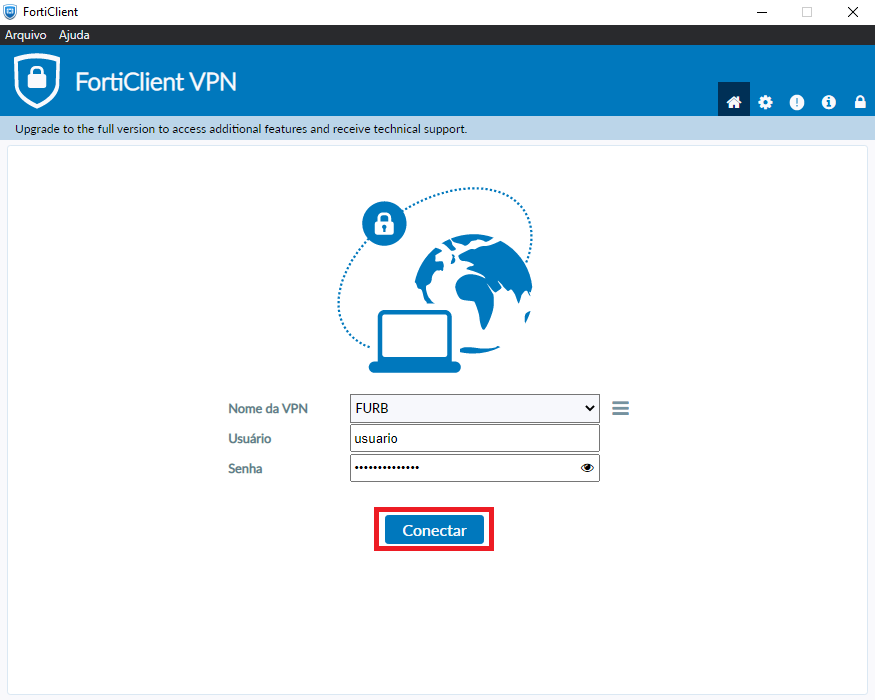
10. Autenticação: Insira seu usuário e senha institucionais da FURB e clique em Conectar.
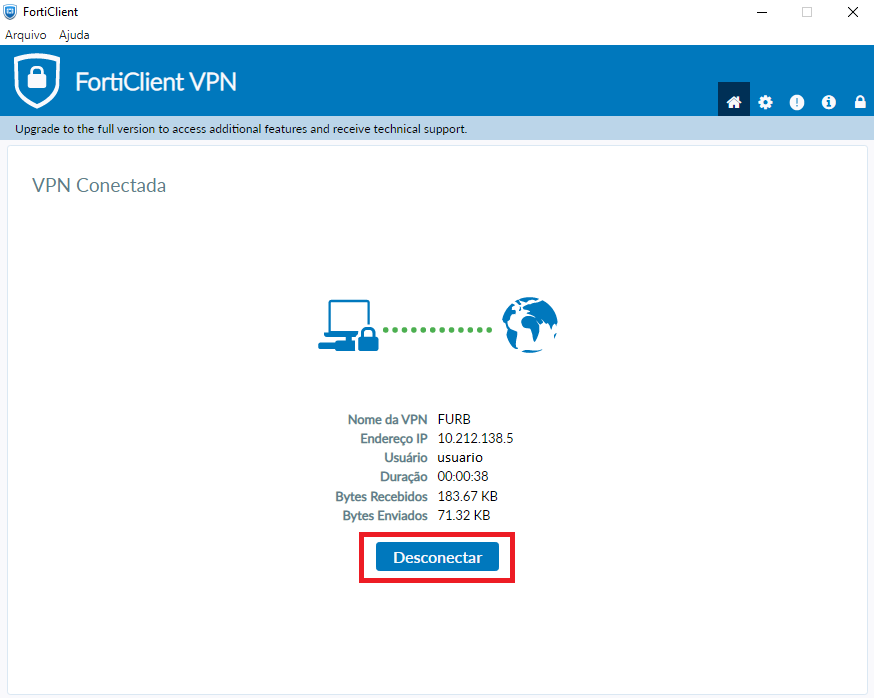
11. Status Conectado: O status indicará conexão estabelecida. Ao término das atividades, lembre-se de clicar em Desconectar.
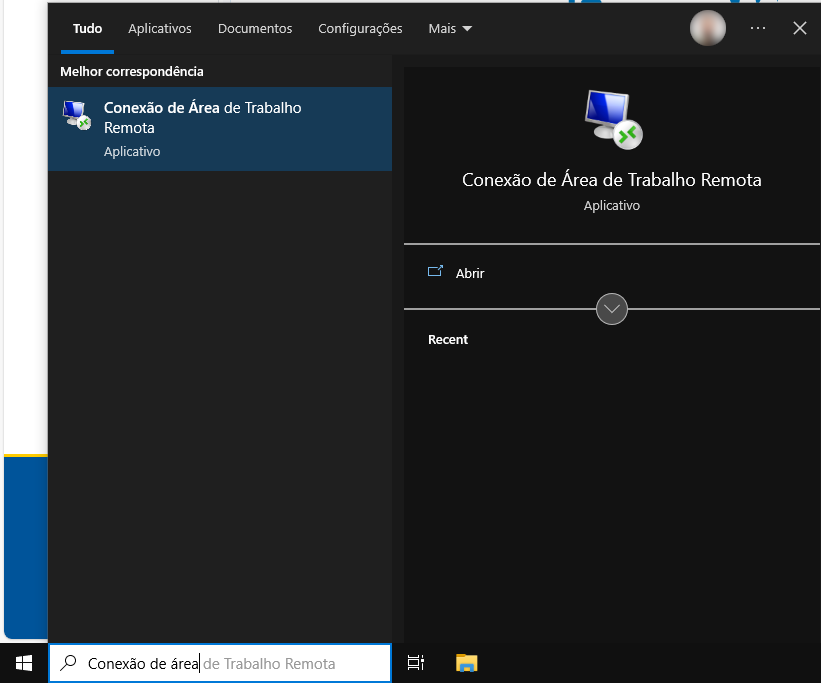
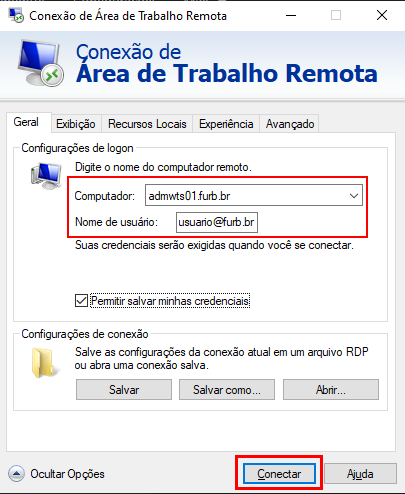
12. Acesso a Servidores Remotos: Com a VPN ativa, abra a Conexão de Área de Trabalho Remota para acessar os servidores internos.
13. Endereçamento de Servidores: Insira o endereço admwts01.furb.br ou admwts02.furb.br (ou os IPs 172.21.1.146 / 172.21.1.147 em caso de falha de resolução) e clique em Conectar.
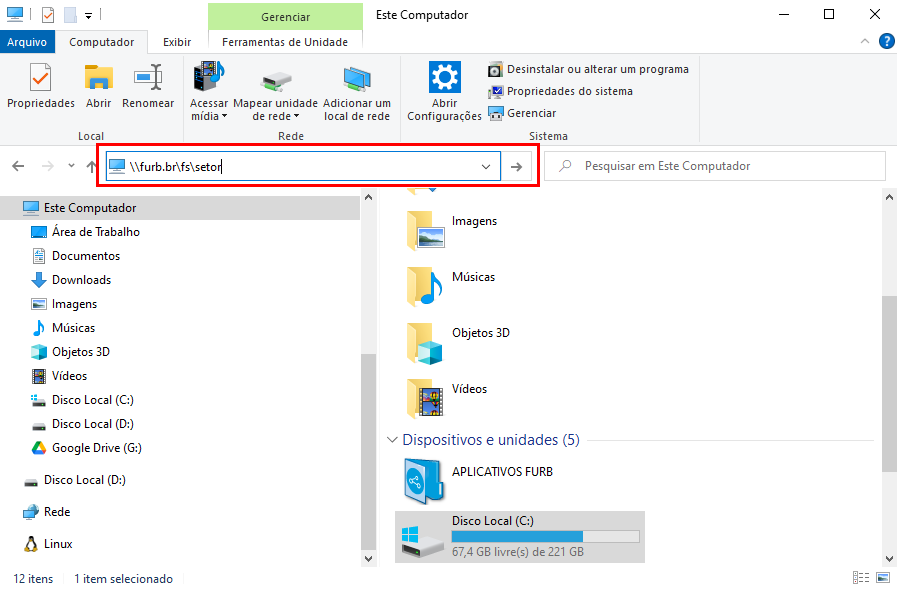
14. Pastas Compartilhadas: Acesse o Explorador de arquivos e insira o caminho de rede setorial (ex: \\furb.br\fs\DGDP).
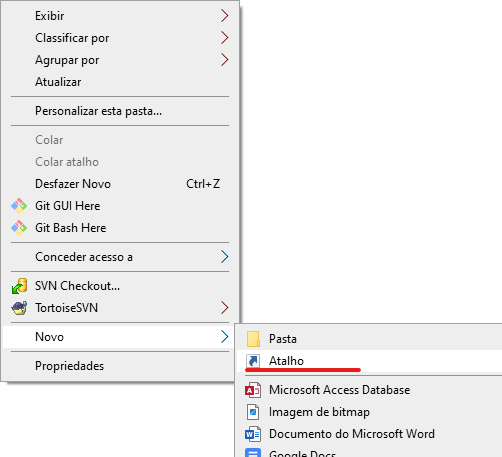
15. Criação de Atalhos: Clique com o botão direito na Área de Trabalho e selecione Novo → Atalho para fixar o acesso rápido.
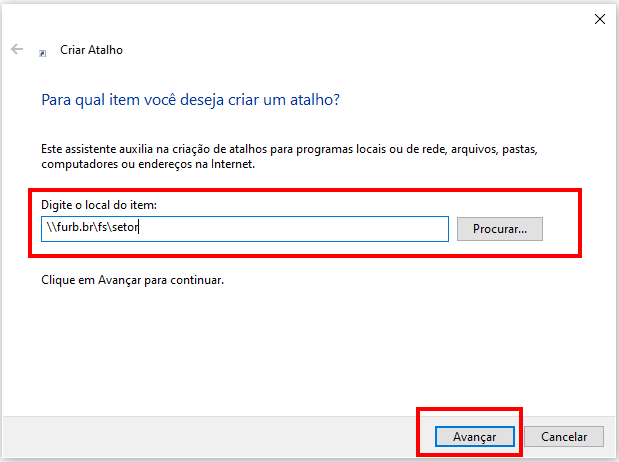
16. Finalização do Atalho: Insira o endereço de rede, clique em Avançar, atribua um nome descritivo e clique em Concluir.
🛠️ Anexos e Apoio
📑 Suporte CSTIC: Em caso de instabilidade na conexão VPN ou falhas de autenticação, abra um chamado na CSTIC.
⭐ Dica de Ouro:
"Sempre desconecte a VPN assim que encerrar suas tarefas institucionais remotas. Isso libera recursos no concentrador de rede da universidade e garante maior segurança para o seu equipamento pessoal ou externo."
 CSTIC - Central de Serviços de Tecnologia da Informação e Comunicação
Rua Antonio da Veiga, 140 - Bloco A - Sala 208 - Blumenau - SC
☎️ (47) 3321-0429 | ✉️ cstic@furb.br |
🌐 cstic.furb.br
© 2026 FURB
I ❤️ GLPI